
Verliere nie wieder deine Evernote-Notizen! Tausende Ideen, Dokumente und wichtige Notizen – alles auf einmal weg, nur weil Evernote keine offizielle lokale Backup-Funktion bietet? Keine Sorge: Mit dieser Schritt-für-Schritt-Anleitung erfährst du, wie du alle deine Notizen automatisch auf deinem Mac und optional auf einer NAS sicherst. Vollständig wiederherstellbar, inklusive Logdatei und Cron-Automation.
Kurzübersicht der Schritte
- Evernote-Backup-Tool installieren
- Backup-Ordner auf dem Mac erstellen
- Evernote einmalig verbinden / autorisieren
- Backup-Script mit Nano erstellen
- Script ausführbar machen
- Testlauf durchführen
- Optional: NAS-Pfad einbinden
- Automatisches Backup per Cron einrichten
- Backup testen & Wiederherstellung prüfen
Ausführliche Schritt-für-Schritt-Anleitung
1. Evernote-Backup-Tool installieren
pip3 install evernote-backup
# Wenn pip3 fehlt:
brew install python
pip3 install evernote-backup
which evernote-backup  # Absoluter Pfad merken
2. Lokalen Backup-Ordner erstellen
mkdir -p ~/Evernote_BackupHinweis: Dieser Ordner muss existieren, sonst schlägt das Script fehl.
3. Evernote einmalig verbinden
evernote-backup init-dbBrowser öffnet sich → Anmeldung → Zugriff erlauben. Ein Token wird lokal gespeichert.
4. Backup-Script mit Nano erstellen
Öffne Nano und erstelle das Script:
nano ~/evernote_backup.shFüge folgenden Inhalt ein (Platzhalter anpassen!):
#!/bin/bash

# Lokaler Backup-Ordner
BACKUP_DIR="/Users/DEINBENUTZER/Evernote_Backup"

# Log-Datei
LOGFILE="$BACKUP_DIR/backup.log"

# Absoluter Pfad zum Tool
EVERNOTE="/Library/Frameworks/Python.framework/Versions/3.12/bin/evernote-backup"

# Backup-Ordner sicherstellen
mkdir -p "$BACKUP_DIR"

# Start Backup
echo "=== Evernote Backup $(date) ===" >> "$LOGFILE"
"$EVERNOTE" sync >> "$LOGFILE" 2>&1
"$EVERNOTE" export "$BACKUP_DIR" >> "$LOGFILE" 2>&1
echo "Backup complete" >> "$LOGFILE"
echo "=== Backup beendet $(date) ===" >> "$LOGFILE"
Speichern in Nano: Ctrl + O → Enter
Nano verlassen: Ctrl + X
5. Script ausführbar machen
chmod +x ~/evernote_backup.sh6. Testlauf durchführen
~/evernote_backup.sh
cat ~/Evernote_Backup/backup.log
7. Optional: NAS-Pfad einbinden
Wenn ein NAS gemountet ist:
BACKUP_DIR="/Volumes/PFAD_NAS/Evernote_Backup"
LOGFILE="$BACKUP_DIR/backup.log"
8. Automatisches Backup per Cron
crontab -e
# Beispiel: Sonntag 03:00 Uhr
0 3 * * 0 /Users/DEINBENUTZER/evernote_backup.sh
9. Backup testen & Wiederherstellung prüfen
ENEX-Datei importieren (Test-Account empfohlen) → prüfen, ob Notizen, Anhänge, Tags und Erstellungszeiten korrekt sind.
FAQ – Häufige Fragen
F: Was tun, wenn die Log-Datei „No such file or directory“ meldet?
A: Der Backup-Ordner existiert nicht. Erstelle ihn mit mkdir -p ~/Evernote_Backup.
F: Warum erscheint „No such file“ für evernote-backup?
A: Im Script muss der absolute Pfad verwendet werden (mit which evernote-backup prüfen).
F: Kann ich die Backups direkt auf NAS speichern?
A: Ja. Einfach den Backup-Ordner-Pfad im Script auf den gemounteten NAS-Ordner ändern.
F: Wie teste ich, ob das Backup wiederherstellbar ist?
A: ENEX-Datei importieren in einen Test-Evernote-Account und prüfen, ob Notizen, Anhänge und Tags korrekt übernommen werden.
F: Wie richte ich einen Cronjob ein?
A: Mit crontab -e das Script zeitlich planen, z. B. einmal pro Woche Sonntag 03:00 Uhr: 0 3 * * 0 /Users/DEINBENUTZER/evernote_backup.sh
Haftungsausschluss
Diese Anleitung wird ohne Gewähr bereitgestellt. Der Autor übernimmt keine Haftung für Datenverlust, Systemschäden oder andere Probleme, die durch die Umsetzung entstehen könnten. Bitte Backup-Pfade und Cron-Einstellungen sorgfältig prüfen. Vor Änderungen an wichtigen Daten empfiehlt es sich, zuerst Testläufe mit einem Test-Account durchzuführen.
Alles über Evernote – Die smarte Notiz-App
Evernote ist eine der bekanntesten Notiz-Apps weltweit. Sie ermöglicht es dir, Notizen, Dokumente, Bilder, PDFs und Webclips zentral zu speichern und jederzeit auf allen Geräten abzurufen.
Wesentliche Vorteile von Evernote:
- Plattformübergreifend: Mac, Windows, iOS, Android und Web
- Organisation: Notizbücher, Tags, Schlagwörter
- Suche & OCR: Text in Bildern und PDFs wird erkannt
- Web Clipper: Inhalte direkt aus dem Browser speichern
- Team-Funktionen: Notizen teilen und gemeinsam bearbeiten
- Backups: Mit Tools wie evernote-backup automatisierter
(Kostenlose) Alternativen zu Evernote
Wenn du nach Alternativen suchst, gibt es einige kostenfreie und kostenpflichtige Optionen:
- Microsoft OneNote – kostenlos, plattformübergreifend, gute Organisation über Notizbücher.
Einige Funktionen (wie größere Cloud-Speicher oder bestimmte Office-Integration) erfordern Microsoft 365, aber die Basisfunktionen sind vollständig kostenlos. - Notion – kostenlos in Basisversion, flexibles Datenbank- und Notizsystem
- Google Keep – kostenlos, simple Notizen und Erinnerungen, ideal für Google-Nutzer
- Simplenote – kostenlose, schlanke Notizen-App mit Sync
Das Remarkable-Tablet – digitale Handschrift-Notizen
Die Remarkable-Tablets sind auf handschriftliche Notizen und PDF-Markups spezialisiert. Sie eignen sich ideal für Nutzer, die gerne auf Papier schreiben, aber digitale Backups und Organisation wollen. Evernote kann in Kombination mit Remarkable über PDF-Export genutzt werden, um handschriftliche Notizen zentral zu sichern. Das Remarkable-System ist allerdings nicht mit anderen digitalen Notizbuch-Systemen (wie Evernote) kompatibel.
Weitere Projekte
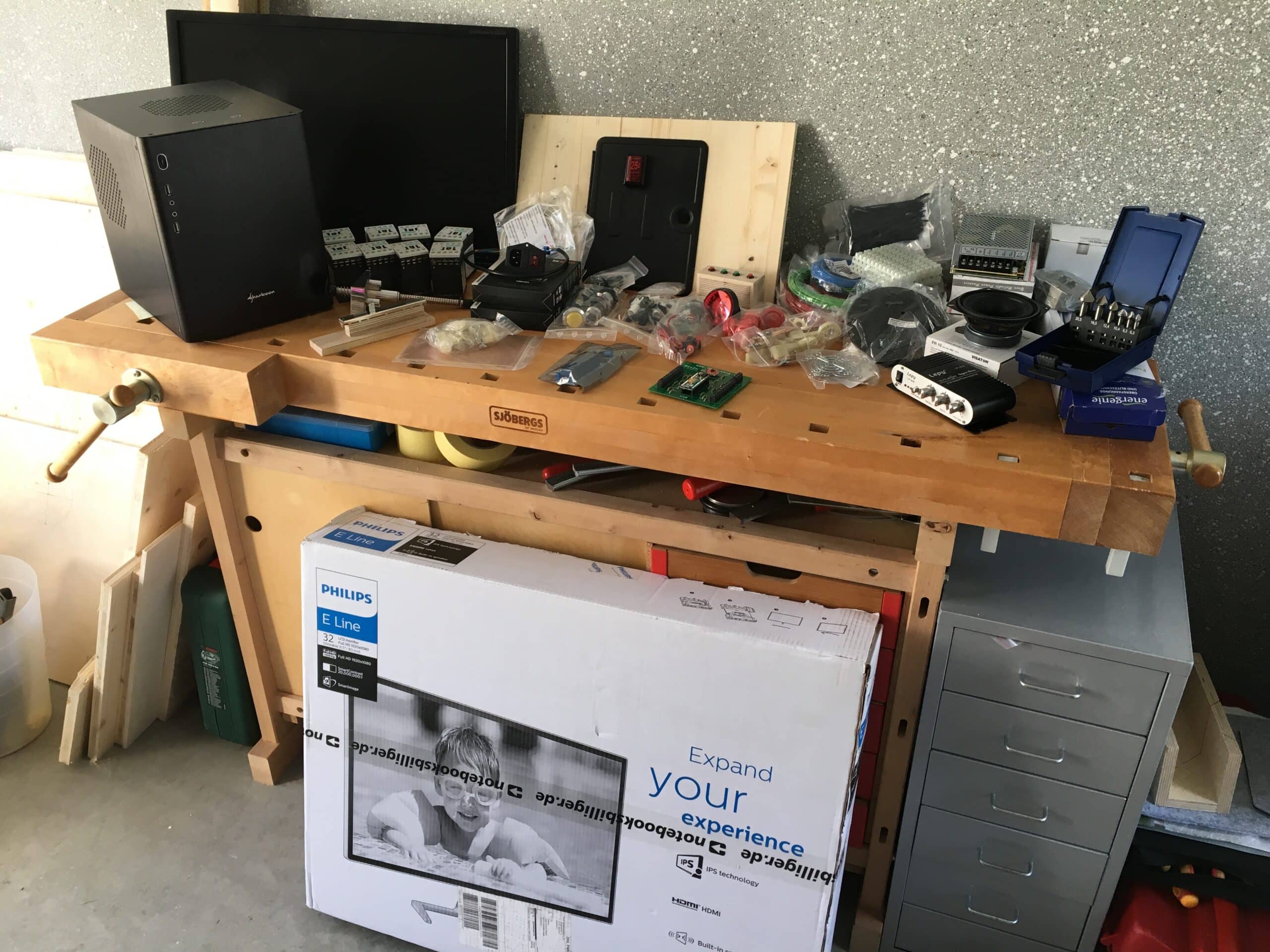
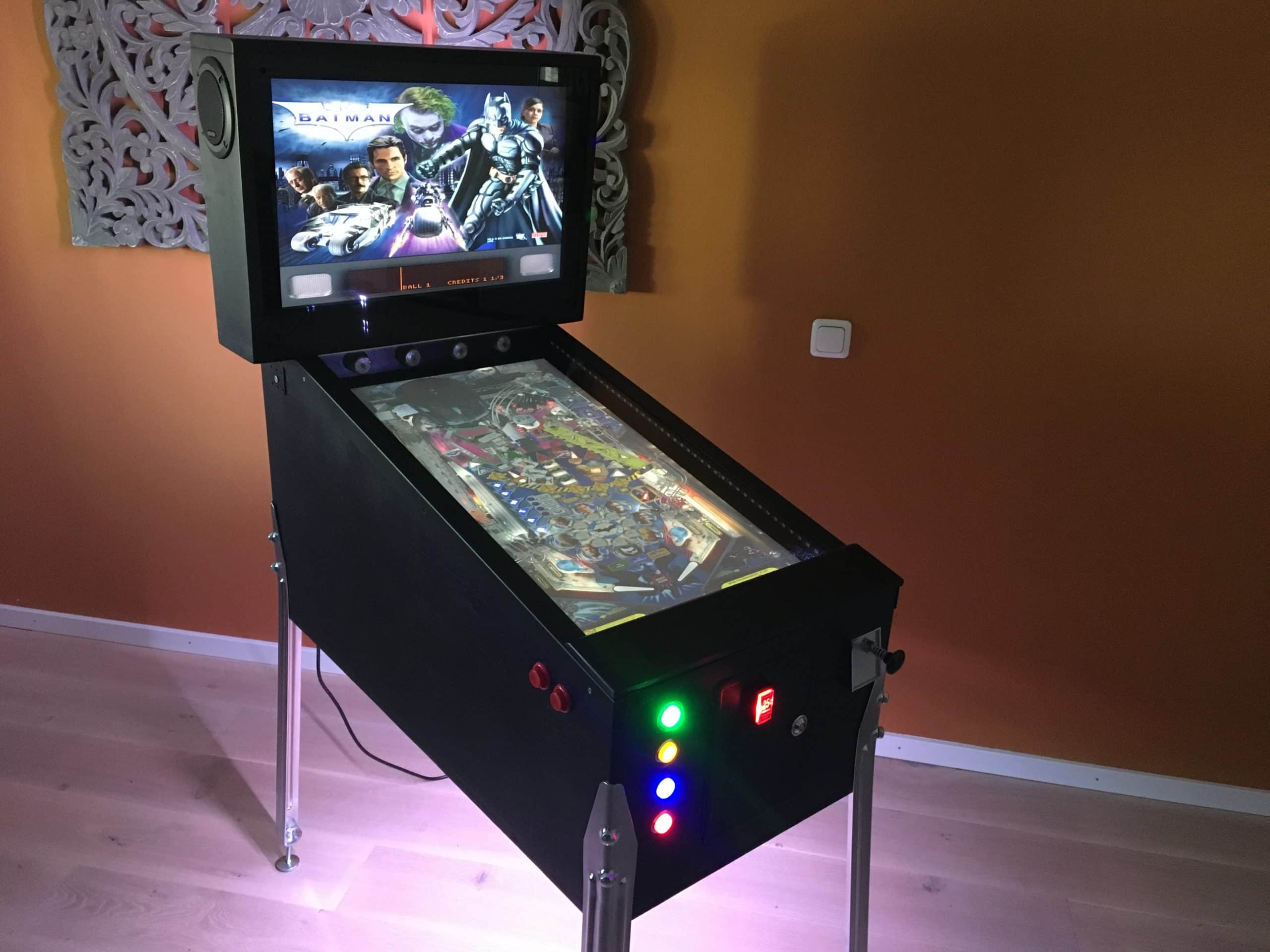
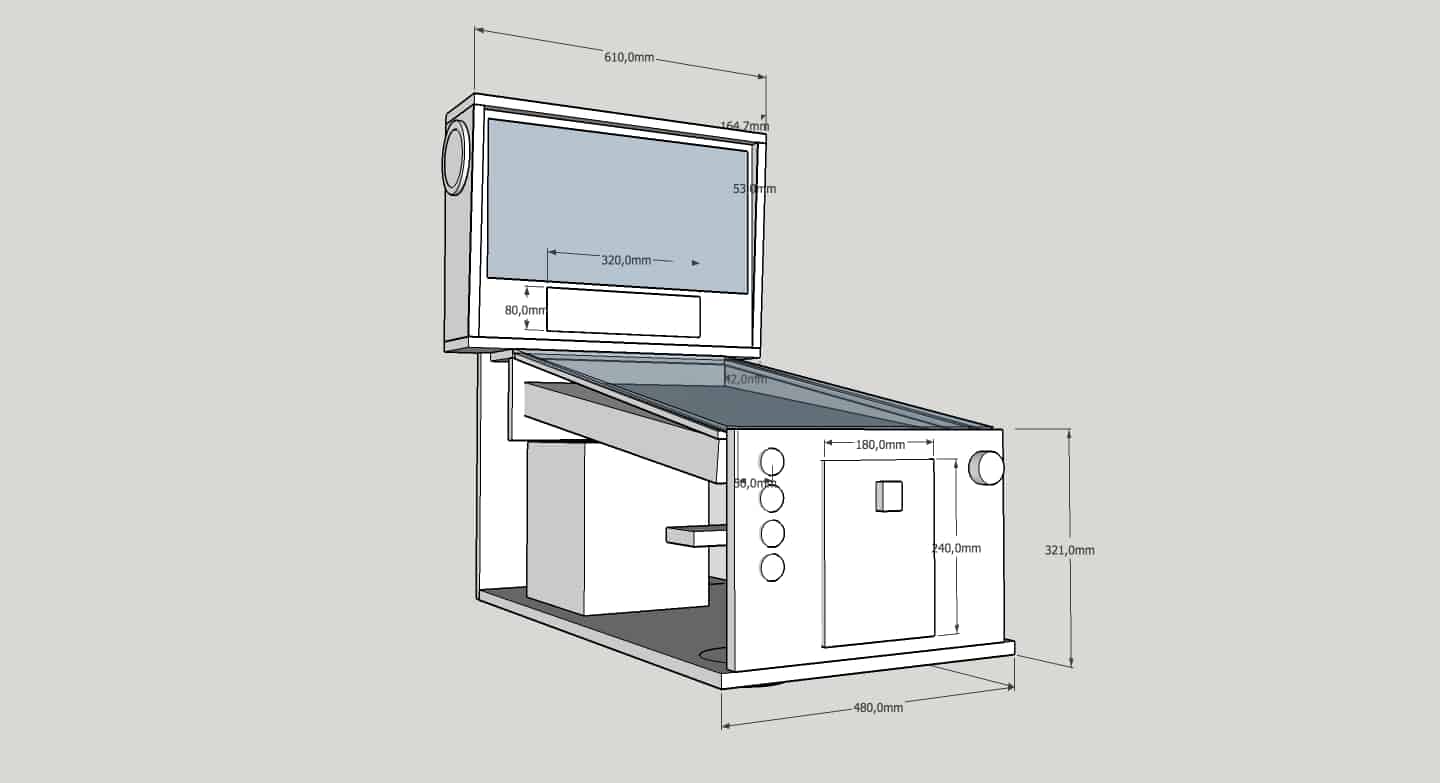
In diesem Blog dokumentiere ich meine Projekte, die ich als begeisterter „Maker“ umgesetzt habe. Das reicht vom der Anleitung für einen Smart Home Sonnensensor für HomeAssistant bis hin zu meinem bisher größten Projekt, einem Virtual Pinball – einem virtuellen Flipper nahezu in Echtgröße. Dazu gibt es hier eine umfangreiche Bauanleitung mit Bauteilelisten und viele Fotos und Videos. Ich freue mich über dein Feedback zu den Projekten – und natürlich besonders über eine Nachricht, wenn dich eines der Projekte zum Nachbau animiert hat.
Weitere Beiträge:
-
Das Projekt: Einen virtuellen Pinball (VPin) selber bauen

In diesem Blog dokumentiere ich den Bau meines Virtual Pinball Cabinets – eines virtuellen Flippers. Das ganze Projekt begann mit einem Klick auf den falschen Link. Durch Zufall landete ich auf der Video Doku von zwei Jungs, die sich „Monstertech“ nennen und sich sehr unterhaltsam einen „Virtuellen Pinball“ zusammen zimmern. Flipper – oder „Pinballs“ haben…
-
Virtual Pinball Cabinet Parts List / Bauteileliste
Im Folgenden findest du eine Übersicht der Bauteile, welche ich bei meinem Mid-Size Virtual Pinball eingesetzt habe und die ich empfehlen kann. Soweit verfügbar jeweils mit Link auf eine Bezugsquelle z.B. bei Voelkner, Conrad Elektronik, Reichelt Elektronik, Amazon, Ebay, etc.. A note to Non-German readers: I will translate this page into english, too. Sorry for German only…
-
Installation der Flipper-Software und Tools
Zu diesem Thema gibt es im Netz bereits umfangreiche und umfassenden Anleitungen, sodass ich darauf verzichte, den nicht ganz trivialen Installationsprozess hier nochmal komplett zu beschreiben. Ich verlinke weiter unten auf die Anleitungen, die für mich am hilfreichsten waren. Aus meiner Sicht macht es Sinn, sich zuerst mit der Installation der Software zu beschäftigen, bevor…
-
Hilfreiche Foren & Tutorials für den Flipper-Bau

Insbesondere in den USA gibt es eine lebhafte Community rund um den Bau von Virtuellen Flippern (Virtual Pinballs). Wohl jedes noch so kleine Problem, auf das man beim Bau stößt, wurde bzw. wird hier diskutiert. Und wenn doch nicht, helfen erfahrene „Flipper-Bauer“ Neulingen gerne weiter. Einen Virtual Pinball selber bauen – wo fange ich an?…



Schreibe einen Kommentar